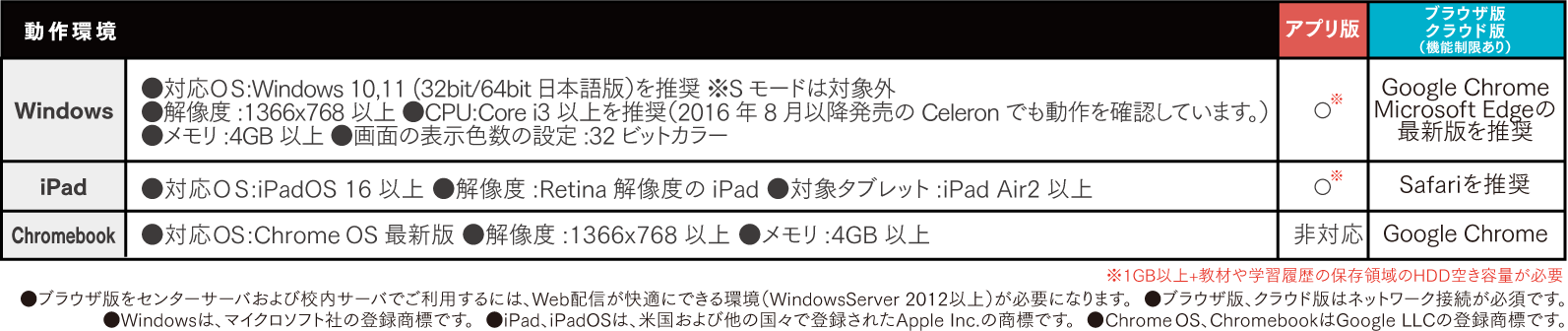
Q1:超教科書の動作環境はどのようなものでしょうか。
A:以下が動作環境となります。
<Windows>
〔OS〕Windows11(64bit 日本語版)を推奨 ※Sモードは対象外
〔ブラウザ〕Google Chrome、Microsoft Edgeの最新版を推奨
〔解像度〕1366×768px以上(1920×1080px程度を推奨)
〔CPU〕Core i3以上を推奨
〔メモリ〕4GB以上
〔画面の表示色数の設定〕32ビットカラー
<iPad>
〔OS〕最新2バージョン
〔ブラウザ〕Safari最新版を推奨
〔解像度〕Retina解像度以上のiPad
〔端末〕最新2バージョンのOSをサポートするもの(動作確認済み iPad、iPad Air)
<Chromebook>
〔OS〕ChromeOS 最新版
〔ブラウザ〕Google Chrome最新版を推奨
〔解像度〕1366×768px以上
〔メモリ〕4GB以上
Q2:「アプリ版」「クラウド版」はそれぞれどのような違いがあるのでしょうか。
A:下記をご参照ください。
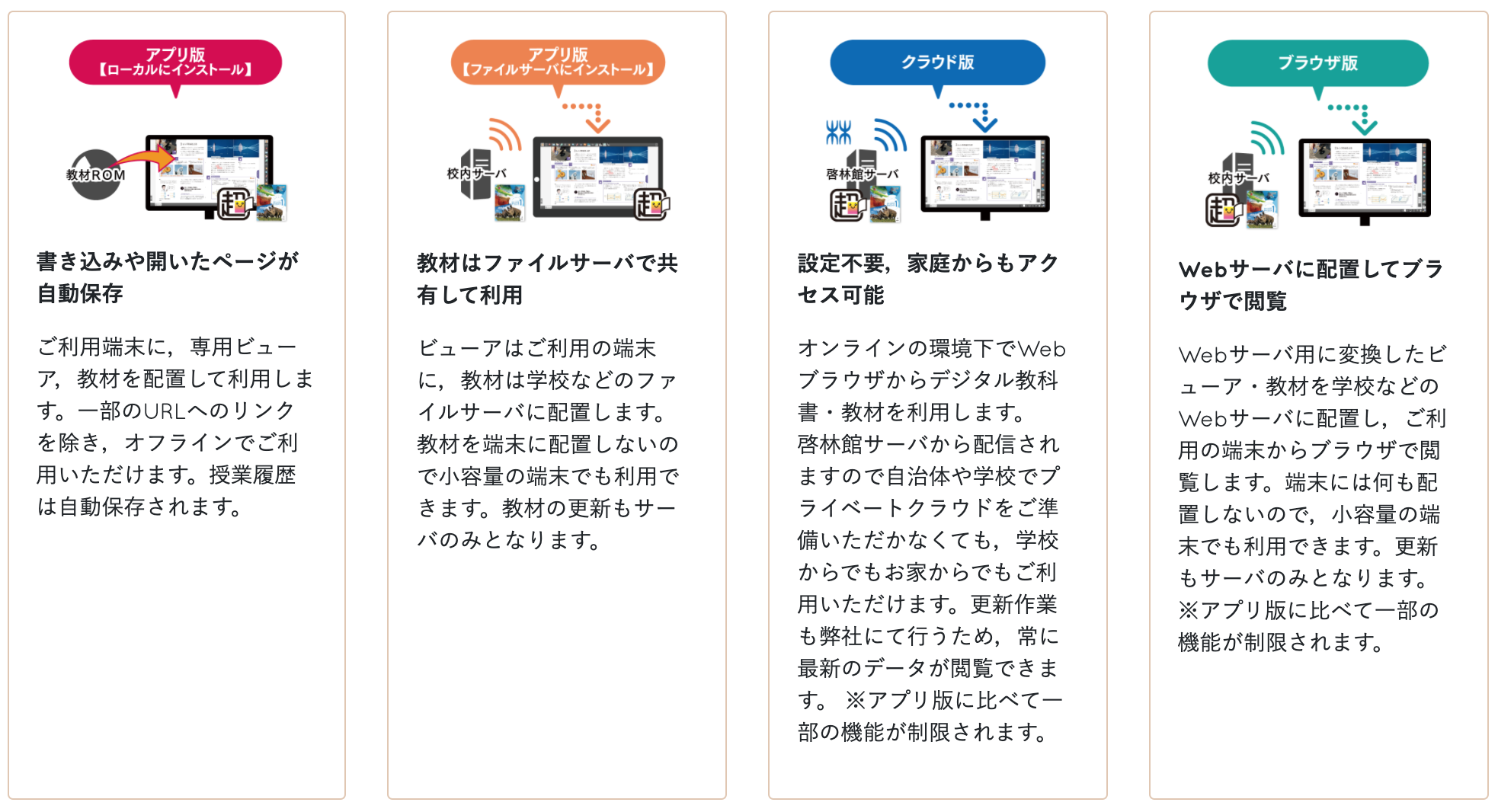
Q3:自分の学校はどの運用方法に適しているでしょうか。
A:下記をご参照ください。
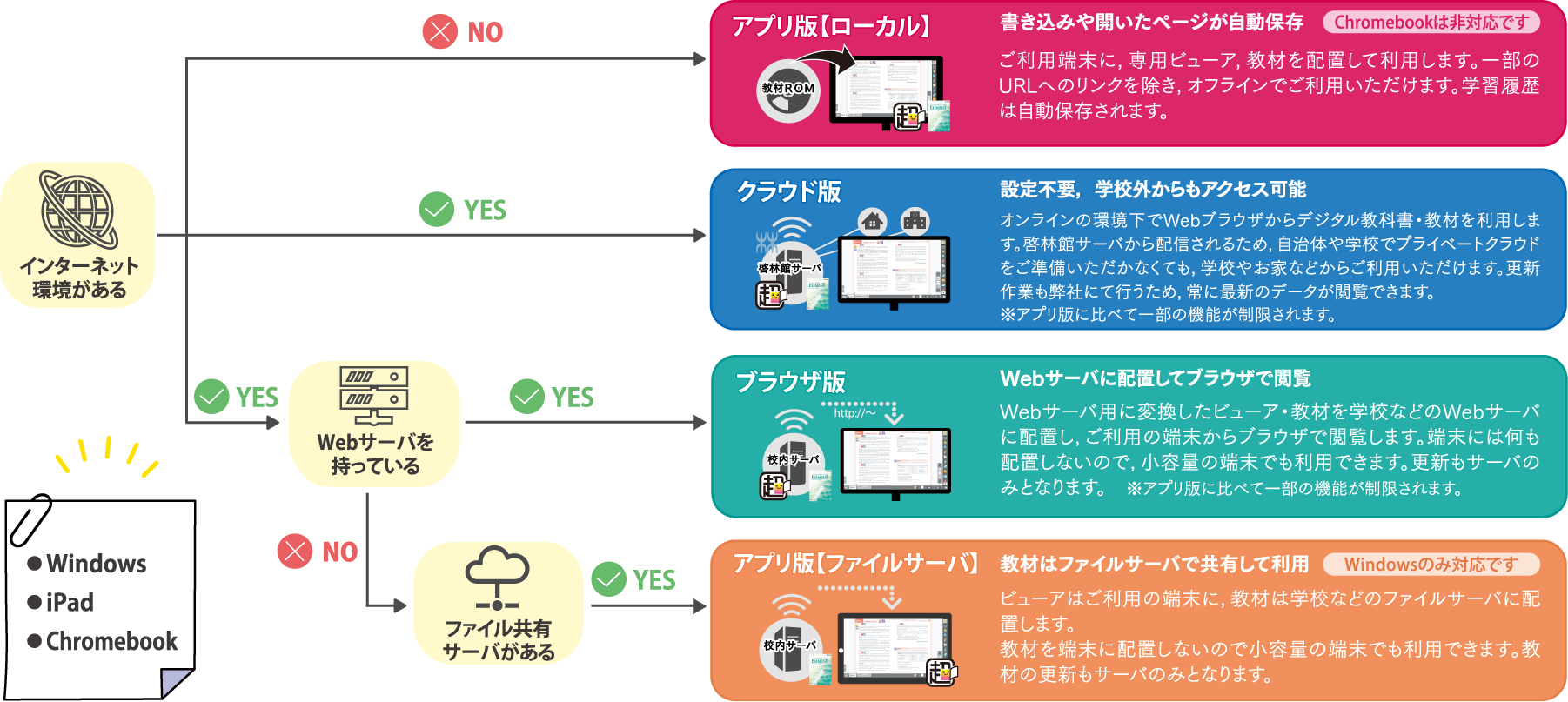
Q4:「アプリ版」の利用までの流れはどのようになっているでしょうか。
Q5:「クラウド版」の利用までの流れはどのようになっているでしょうか。
A:クラウド版をご利用いただくためには、利用者のユーザー登録、登録したユーザーに教材を割り当てる作業が必要となります。
登録方法はいくつか種類がございますので、以下のフローチャートより適したものをお選びください。
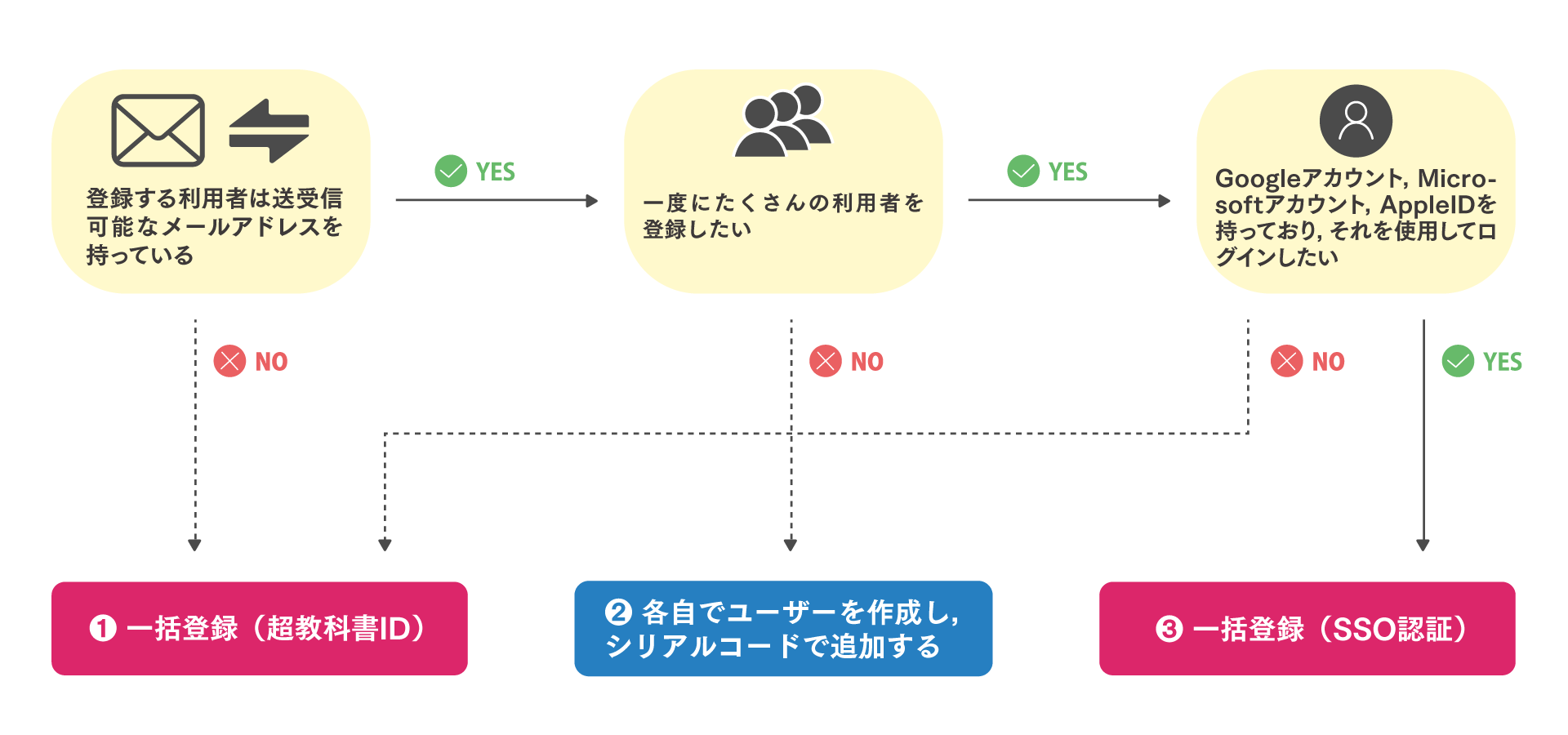
Q6:クラウド版はInternet Explorerで利用できますか?
A:Internet Explorerには対応しておりません。
対応ブラウザは下記の通りです。
・Google Chrome最新版(Windows11、ChromebookOS)
・Microsoft Edge最新版(Windows11)
・Safari(iPadOS)
Q7:Chromebookで利用できますか?
A:ご利用いただけますが、アプリ版はご用意がございません。クラウド版でご利用ください。
Q8:ChromeOS Flexは対応していますか?
A:ChromeOS Flexにつきましては、端末のスペック等によっては正常に動作しない可能性がございますので、正式対応いたしておりません。
また、正式対応の予定もございません。
Q2:デジタル教科書はどのように購入できますか?
A:【指導者用】
デジタル教科書は学校採用専用商品です。
直接販売は行っておりませんので、指導者用デジタル教科書をご購入検討の学校関係者の方は、お近くの指導書取扱書店様へお問い合わせください。
【学習者用】
デジタル教科書は学校採用専用商品です。
学習者用デジタル教科書をご購入希望の学校関係者の方は、こちらの申込書(
Excel/
PDF)にご記入の上、メールまたはFAXにてご注文ください。
Q3:1年間ライセンスはいつまで使用できますか?年度途中でも購入できますか?
A:年度初めにご注文いただいても年度途中でご注文いただいてもご購入時点から1年間です。年度できりかわるものではありません。ただし、教科書使用期間の最終年度のみ3/31までとなります。
Q4:1ライセンスで何人使えますか?
A:指導者用は校内ライセンスフリーとなっており、学校内の先生が使われる指導者用端末であれば複数台ご使用いただけます。(学習者(生徒)が使うことはできません。)
学習者用デジタル教科書および、学習者用デジタル教科書・教材セットは1人1ライセンスです。
学習者用デジタル教材スクールパックは、校内ライセンスフリーとなっておりますので、学習者用の端末で複数台ご使用いただけます。
また、大学でのご利用につきましては上記条件とは異なります。Q9をご参照ください。
Q5:1ライセンスの金額は、全教科書セットの金額ですか、各教科書のものですか。
A:各教科書あたりの金額です。使える人数や期間は商品によって異なります。
Q6:指導者用デジタル教科書(教材)と学習者用デジタル教科書・学習者用デジタル教材の違いは何ですか?
A:以下のような違いがあります。
・指導者用と学習者用はそれぞれ別の商品となっており、利用の対象者が異なっています。指導者用デジタル教科書(教材)を学習者(生徒)が使うことはできませんので、たとえば、学習者が使う端末に指導者用デジタル教科書(教材)をインストールしたり、学習者のアカウントに指導者用デジタル教科書(教材)のシリアルコードを紐付けたりすることはライセンス違反になります。
・指導者用デジタル教科書(教材)を電子黒板等で提示することは問題ありませんが、学習者用デジタル教科書を電子黒板等で提示するためには、教室内の教師および生徒全員が学習者用デジタル教科書を利用する権利を持っていること(人数分の学習者用デジタル教科書のライセンスを持っていること)が条件となります。学習者用デジタル教科書を1ライセンスのみ購入して授業で提示するような使い方はライセンス違反となります。
・機能やコンテンツ内容が一部異なっています。 指導者用デジタル教科書(教材)においては、学習者用デジタル教科書・学習者用デジタル教材の機能やコンテンツと同内容のものを搭載しておりますが、さらに、教師が授業で使用するための各種コンテンツ(スクリプト・日本語訳・解答の表示など)は指導者用デジタル教科書(教材)のみに搭載しております。
Q7:学習者用デジタル教科書と学習者用デジタル教科書・教材セットの違いは何ですか?
A:コンテンツがつくかつかないかの違いがあります。
学習者用デジタル教科書は紙面がご利用いただける商品となります。学習者用デジタル教科書・教材セットは紙面に加えてコンテンツがついた商品となります。
Q8:学校ではなく個人や塾などでも購入することは可能ですか?
A:申し訳ございません。
弊社デジタル教科書は学校採用品という商品形態のため、学校以外の個人のお客様や塾などへの販売は行っておりません。
Q9:大学の教員養成課程ですが、デジタル教科書を購入することはできますか?
A:大学様でのご利用には一定のご利用条件を設けさせていただいており、ご注文の際には利用確認書のご確認およびご提出をお願いしております。
ご購入の方法は指導者用・学習者用で異なりますので、ご検討中の場合は下記のようにお問い合わせください。
【指導者用】
ご購入予定の販売店にご相談ください。
【学習者用】
こちらよりお問い合わせください。
Q10:購入した商品はどのように送られてきますか?
A:
【アプリ版の場合】
指導者用の商品では、DVDとライセンス証明書をお送りします。
DVDとライセンス証明書は別々で送付させていただきますので、お届けの日時が異なる場合がございます。
学習者用の商品では、ライセンス証明書のみをお送りします。
【クラウド版の場合】
シリアルコード発行証明書をお送りします。
Q1:DVD-ROMが届きましたが、ライセンス証明書やインストールマニュアルがありませんでした。ライセンス証明書やインストールマニュアルはどこにあるのでしょうか。
Q2:フィルタリングの解除に必要なURLを教えてください。
A:
こちらのマニュアル24、25ページ「補足1.ネットワーク/プロキシサーバーの設定について(1)(2)」をご覧ください。
また、デジタル教科書からリンクでアクセス可能なコンテンツをご覧いただくためには、下記のサイトについてアクセス許可をいただく必要がございます。
shinko-keirin.co.jp
digi-keirin.com
k-qr.com
Q3:ライセンス証明書を紛失してしまいました。
A:まず、学校内で必ずご確認ください。
ライセンス証明書は1校で1つとなっておりますので、ほかの教科やほかの学年の商品とまとまっている可能性がございます。また、年度がかわってもIDやパスワードは変更されず、共通となります。ほかの学年やほかの教科の先生にもご確認ください。
それでもどうしても見つからない場合はライセンス証明書は再発行させていただきますので、
こちらよりお問い合わせください。
ただし、重要書類ですので、基本的には無くすことがないように管理いただき、再発行とならないようにお願いいたします。
Q5:オフライン環境のPCにインストールは可能ですか?
A:オンライン(インターネットにつながる)環境のPCにインストールしていただいてそのデータをコピーするという形でアプリ版をインストールしてご利用いただけます。
アプリ版をインストールした場合は、インストール後はQRコンテンツなどのwebリンクを用いたコンテンツなどを除いて、オフラインでも使えます。
Q6:インストーラ起動時に「警告」が出ます。このまま続けてよいでしょうか。
A:セキュリティに問題はありませんが、システム管理者にご相談の上、「詳細情報」のボタンから「実行」に進んでください。
Q7:インストール時に「アクセス権限がありません。」と表示が出て、インストールできません。どうすればよいでしょうか。
A:インストーラによるビューアのインストール先はデフォルトではCドライブに設定されています。
アクセス権限のある保存先にインストール先を変更いただくか、システム管理者の方にご相談ください。
Q8:ビューア・教材データの保存先を変更することは可能ですか?
A:保存先を変更することは可能ですが、フォルダを移動していただいたあと、ビューア内の設定画面にて各種「保存先」の設定変更が必要になります。
Q9:ライセンス認証時にエラーがでるのですがどうすればいいですか?
A:いくつかの原因が考えられます。
【1.インターネットにつながっていない。】
ライセンス認証時はインターネット接続が必須になります。 オフライン端末にインストールされる場合は、
【Windows用】簡易版インストールマニュアル の【3.構築済み環境を利用して別のコンピュータに利用環境を複製する方法】をご覧ください。
【2.教科書ダウンロードサーバーのURL、インストールID、インストールパスワードが間違っている。】
ライセンス証明書に記載されたインストールID、インストールパスワードが正しく入力されているか今一度ご確認ください。また、教科書ダウンロードサーバのURLは変更しないでください。教科書ダウンロードサーバは、
https://p01.server.cho-textbook.jp/api となっているかご確認いただき、異なる場合はWindowsの場合は「Change」、iPadの場合はそのエリアをおして、「超教科書(DVD版)標準サーバ」を選んでいただくようお願いいたします。
【3.古いバージョンの超教科書ビューアを使用している。】
古いバージョンのビューアをご使用いただいている場合ライセンス認証時にエラーが出る可能性があります。 最新のビューアへのアップデートをお試しください。
最新のビューアについては
こちらからご確認ください。
【4.ネットワークに制限がかけられている。】
まず、設定画面の下部にある「高度なオプション」にチェックを入れて、再度お試しください。 それでも解決しない場合は、システム管理者にご相談の上、
こちらのマニュアル24、25ページ「補足1.ネットワーク/プロキシサーバーの設定について(1)(2)」を参考に制限を解除してください。
Q10:デジタル教科書をインストール完了して使っていたのに消えてしまいました。何が問題でしょうか。
A:下記の可能性が考えられます。
1.教科書保存先フォルダを移動させてしまった、もしくはフォルダ名を変更してしまった可能性があります。設定画面より、「教科書保存先」のパスをご確認いただき、フォルダが存在しているかご確認ください。変更があった場合には設定画面の「教科書保存先」の「Change」から正しいフォルダを設定してください。
2.データを保存していただいているフォルダが環境復元ソフトの対象になっている可能性があります。ご利用の環境復元ソフトの設定をご確認ください。
Q11:別の学年(教科)の教材をインストールしたら先にインストールした学年(教科)が教科書一覧に表示されなくなりました。どうすれば同時に表示できるでしょうか。
A:DVDを使って2冊目以降の教材を追加する場合、複数の教科書を教科書一覧に表示するためには、教材データを同一のフォルダ内に置いていただく必要があります。
ビューア内の設定画面で「教科書保存先」として設定した箇所に教材データを置いてください。 2冊目以降の教材のインストールの方法については、下記に説明の動画をご用意しております。
教材を追加でインストールするとき(動画)
Q12:1年間ライセンスが切れるので、ライセンスを追加購入しました。どのような作業を行う必要がありますか。
Q13:管理者パスワードがわかりません。どうすればよいでしょうか?
A:管理者パスワードは、初期設定の際にお客様自身で設定いただいたものとなります。
まずは校内でご存知の方がいないかご確認ください。
【Windowsの場合】
ご確認いただいてもわからない場合は、設定ファイルを削除いただくことでご利用いただくことが可能です。
手順については下記の動画をご覧ください。
デジタル教科書 windowsアプリ版管理者パスワードが分からなくなったとき(動画)
【iPadの場合】
申し訳ございませんが、管理者パスワードのみを再設定いただく方法はございません。一度アプリをアンインストールし、再インストールしていただく必要がございます。
Q2:デジタル教科書の画面上のアイコンが見えなくなってしまいました。どうすればよいでしょうか。
A:ビューアの右下の設定ボタンから「表示のきりかえ」を選んでいただき、「アイコンを表示する」にチェックを入れてご使用ください。チェックを外すとアイコンが非表示になります。
Q3:iPadでデジタル教科書を開くと、白く表示されるページがあります。どうしたらいいですか。
A:コンテンツ制限を許可いただく必要があります。
1.設定から「スクリーンタイム」を開く。
2.「スクリーンタイム」より「コンテンツとプライバシーの制限」を開く。
3.「コンテンツとプライバシーの制限」をオンにして「App Store、メディア、Web、およびゲーム」を開く。
4.Webコンテンツの「Webコンテンツ」を開き、「常に許可」の欄もしくは「Webサイトを追加」の欄に下記のURLを追加してください。
http://localhost/
https://localhost/
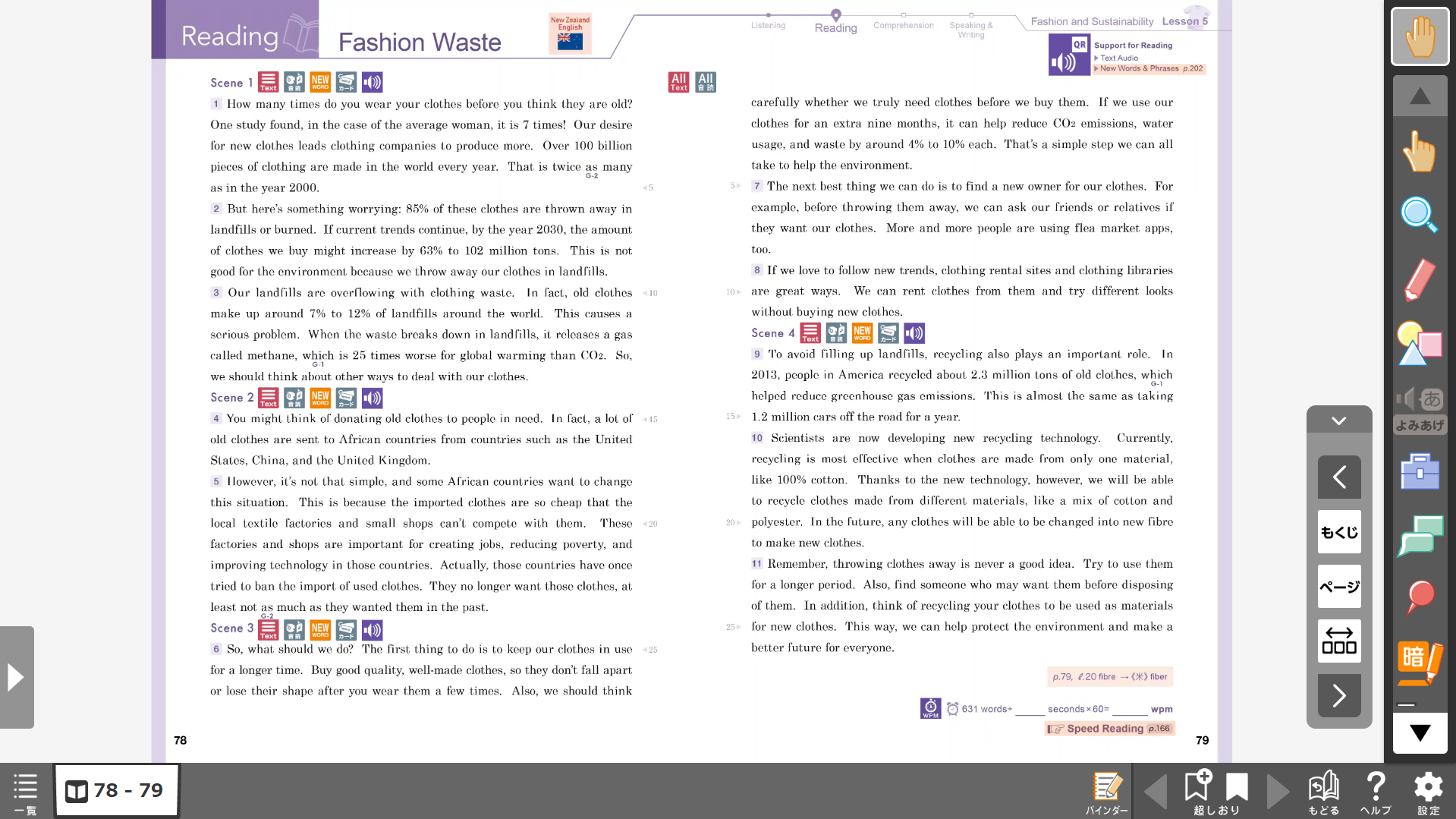
Q4:iPadでSafariで使っていて、ダブルタップ(2回つづけてタップ)したら拡大してしまい、ツールバーが隠れて元に戻らなくなりました。どうしたらいいですか。
A:iPadのSafari自体のバグ(エラー)による動きで、ダブルタップした後に元に戻せなくなってしまっております。 一度、Safariの画面の拡大率を変えていただくことにより、元に戻せますのでお試しください。
Q5:Windowsアプリ版で、直接教科書を開くショートカットは作れますか?
Q6:Windowsアプリ版で指導者用を使っていて、複数クラスを担当している場合、クラスごとに学習履歴を運用するにはどうしたらいいですか?
A:学習履歴は1つの教科書に対して複数保存しておくことができます。また、その履歴に名前を付けておくことや、ショートカットを作成することもできます。複数のクラスをご担当されていて、クラスごとに別の履歴を保存するという使い方をしたい場合は、別の学習履歴を保存してご活用ください。詳細はこちらをご参照ください。
Windowsアプリ版学習履歴の活用方法
Q7:iPadアプリ版で指導者用を使っていて、クラスごとに学習履歴を運用するにはどうしたらいいですか?
A:学習履歴は1つの教科書に対して複数保存しておくことができます。複数のクラスをご担当されていて、クラスごとに別の履歴を保存するという使い方をしたい場合は、別の学習履歴を保存してご活用ください。詳細はこちらをご参照ください。
iPadアプリ版学習履歴の活用方法
Q8:電子黒板など画面の拡張をしていて、そのモニターを外したときに、画面外にアプリが残ってしまい、見えなくなってしまいました。どのようにすればよいでしょうか?
A:以下の手順で画面内に戻すことができます。
1.タスクバーで画面外に出ているウィンドウを選択します。
2.【Altキー】 + 【スペースキー】を押してから、【Mキー】を押して下さい。
3.カーソルのアイコンが十字マークになったら、【矢印キー】をどれか押します。
4.マウスを動かすと、マウスの位置にウィンドウが表示されます。
Q9:ビューアのツールバーの見た目がコンテンツ使用説明書と異なっているのはなぜですか?
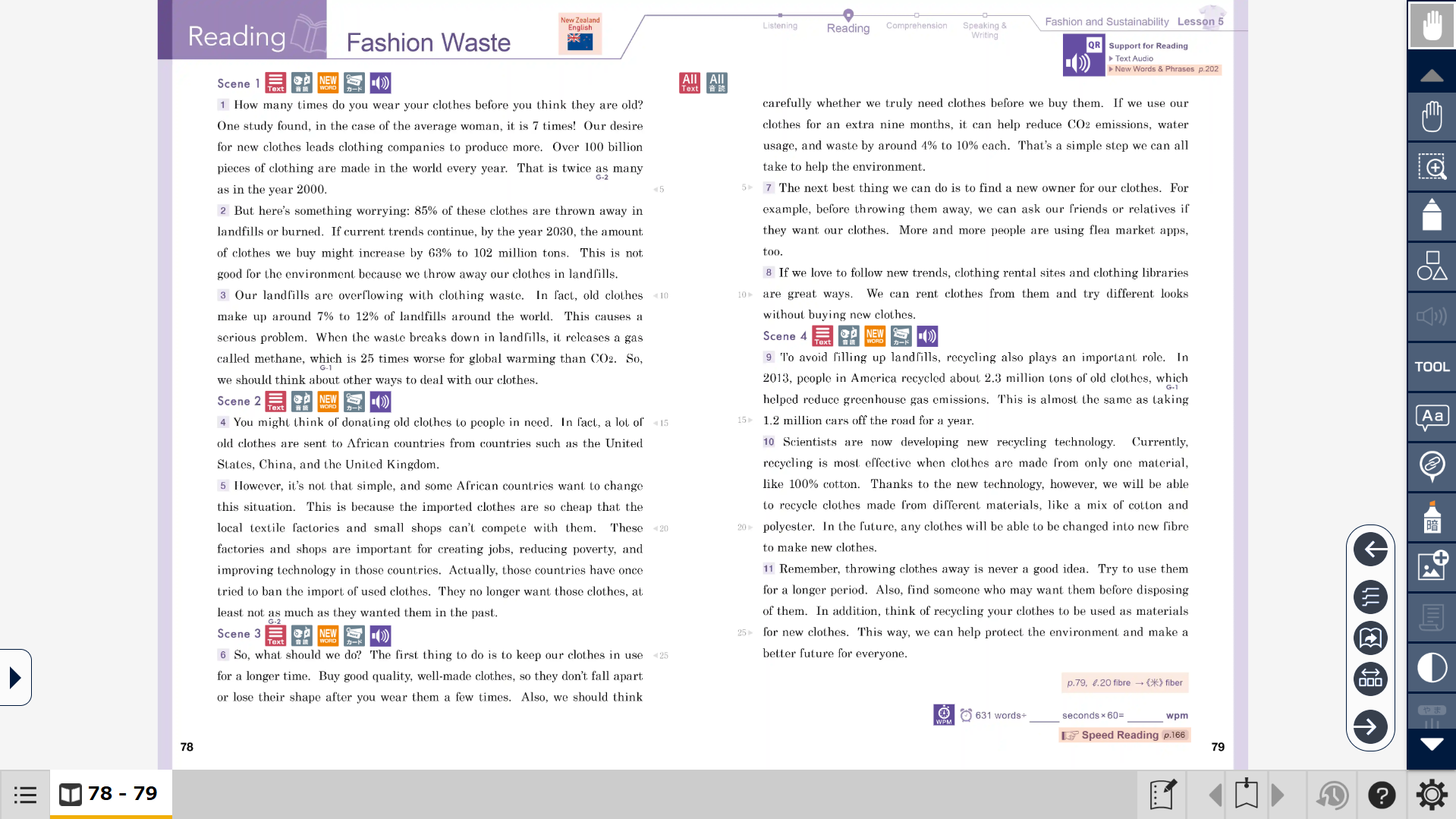
A:ツールバーの見た目(アイコン)は2種類ご用意しており、設定画面で変更できます。コンテンツ使用説明書と同じものをご利用されたい場合は、画面右下の歯車を押し「設定」画面での「ビューアUI」でパターン2をお選びください。
なお、見た目のみの違いで、機能に変更はありません。お好みのパターンをご使用ください。
Q1:クラウド版を利用するにあたってマニュアルを見たいです。
Q2:フィルタリングの解除に必要なURLを教えてください。
A:下記のアドレスをサブドメインも含め再帰的、包括的にアクセス許可してください。
cho-textbook.jp
また、デジタル教科書からリンクでアクセス可能なコンテンツをご覧いただくためには、下記のサイトについてアクセス許可をいただく必要がございます。
shinko-keirin.co.jp
digi-keirin.com
k-qr.com
Q3:シリアルコード発行証明書が届きました。これからどうすればいいですか。
A:クラウド版をご利用いただくためには、利用者のユーザー登録、登録したユーザーに教材を割り当てる作業が必要となります。
こちらのマニュアルよりご確認ください。
組織管理者向け 超教科書クラウド版 導入マニュアル
クラウド版デジタル教科書利用までの流れ(Google、Apple、Microsoftのアカウントでログインする場合)
クラウド版デジタル教科書利用までの流れ(超教科書アカウントのIDとパスワードでログインする場合)
Q4:シリアルコード発行証明書にある初期設定トークンを入れてもエラーで登録できません。
A:既にトークンを利用して管理者の登録をしたことがある場合は、同じトークンを使用できないのでエラーになります。学校内で先に設定された方にご確認の上、ご使用ください。
Q5:組織管理者画面に何度ログインしても、ID・パスワードが違うと表示されてログインできません。
A:これまでにクラウド版デジタル教科書をご利用されていた学校様の場合、学校様にてID・パスワードが変更されている可能性がございます。 まずは、前年度ご担当されていた方にご確認ください。ご不明な場合には、組織管理者画面へのログインページ下「パスワードを忘れた場合」へ進み、組織コードとID(不明な場合は初期IDである【admin】)を入れて、校内のアドレスにパスワード再設定メールが届いていないかをまずはご確認ください。再設定メールが届きましたら、案内に従って新しいパスワードを登録し、組織管理者画面へログインしてください。 なお、セキュリティの都合上、弊社でもパスワードをお調べすることはできません。
Q6:登録されている組織管理者のIDやメールアドレスが不明で、再設定メールを確認できません。
A:登録されている組織管理者のIDおよびメールアドレスについては弊社でお調べすることが可能なので、
組織管理者情報お問い合わせフォームに学校名および組織コードを明記の上、ご連絡ください。
Q7:登録されている組織管理者のメールアドレスを確認しましたが、再設定メールが届きません。
Q8:登録されているメールアドレスでは超教科書クラウドからのメールを受信できず、パスワードの再設定ができません。
A:
https://p01-admin.cloud.cho-textbook.jp/test_email/new
上記、テストメールサイトに記載されている内容をご確認いただき、必要であれば設定などを変更いただいた上で、組織コードおよびメールが受信できると確認ができたメールアドレスをお問い合わせフォームからお知らせください。
登録されているメールアドレスの変更を行います。
ただし、利用者として既に登録されているメールアドレスへの変更はできません。
(なお、超教科書クラウドの管理会社へ依頼しての対応となりますので、対応には日数をいただきます。)
Q9:超教科書クラウドからパスワード設定用URLがメールで届きましたが、アクセスすることができません。
A:リンクを押してアクセス出来ない場合は、URL部分をすべてコピーしてブラウザのURL欄に貼り付けることをお試しください。
また、セキュリティ設定等により、メール内のURLが改変されている場合があります。(例:httpsの「h」などURLの一部が削除されている場合、本来大文字小文字が混在するはずのURLがすべて大文字になっている場合、URLが途中で改行されている場合、など)学校のシステム管理者やICT担当の方にもご確認ください。
Q10:組織管理者のメールアドレスを登録しようとしましたが、「メールアドレスはすでに存在します。」が出て登録できません。
A:組織内にそのメールアドレスで登録されている利用者が既にいる場合、エラーになります。登録済みの利用者と重複しないメールアドレスを登録してください。
学校の代表アドレスなど、特定のアドレスを組織管理者のアドレスとして登録したいという場合については、重複しない別のアドレスで一旦登録した上で、管理システムにログイン後、特定のアドレスで登録されている利用者の削除もしくはアドレス変更を行い、組織管理者のアドレスを本来登録したい特定のアドレスに変更してください。
Q11:組織管理者のメールアドレスを変更できますか?
Q12:Internet Explorerで「組織管理者画面」を開いたが、入力ができません。どうすればいいですか。
A:Internet Explorerは対応しておりません。Google ChromeもしくはMicrosoft Edgeから「組織管理者画面」にアクセスし、ご利用ください。
Q13:組織管理者画面にログインすると、422エラーと表示されます。どうしたらいいですか。
A:タイムアウトによってこのエラーが起こる場合がございますので、まずは、再読み込みをお試しください。
再読み込みをしても改善されない場合は、下記の原因が考えられますので、ブラウザやネットワーク・セキュリティなどの設定をご確認ください。
【1.Cookieがブロックされている】
特定サイト以外ではブロックする設定になっている場合も考えられます。
【2.Referrerがブロックされている】
プロキシサーバや拡張機能などで特殊な設定をすることで、Referrerを削除している場合にも、このエラーは発生することがあります(Chromeの設定ではできません)。この場合は、当該設定を解除して頂く必要があります。
Q14:前年度から引き続きクラウド版デジタル教科書を利用しています。登録の際に注意することはありますか。
A: <組織管理者のID・パスワードについて>
前年度までのIDとパスワードをご利用ください。
<組織管理者のパスワードがわからなくなった場合>
組織管理者ログイン画面下部「パスワードを忘れた場合」より、事前に登録されたメールアドレス宛に再発行が可能です。なお、パスワードは、弊社では確認することができないものとなっております。
<利用者情報について>
年度を超えてご利用いただく場合には、前年度と今年度の利用者情報について一度ご確認をお願いいたします。期限切れも含めて、シリアルコードが割り当てられてない利用者で、半年以上ログインしていない場合は、利用者が削除されます。ただし、組織管理者は削除対象外です。
(同じ利用者が引き続きデジタル教科書を使用する場合)
同じ利用者情報のままご利用いただくことができます。新たに利用者情報を登録する必要はございません。
ただし、教材の期限の更新が必要な場合や、新たに別の教材をご利用される場合には、教材の割当作業が必要となります。
(新しい利用者を登録する場合)
新しい利用者がいる場合は、新たに利用者登録を行っていただく必要がございます。
ただし、一括登録をされる場合には、下記の案内をご確認をうえ、作業を行っていただきますようお願いします。
(異動や転出入、卒業等で教材を使用しない利用者がいる場合)
ライセンス期間終了後は教材は開くことはできなくなり、利用者は教材を利用することができない状態になります。しかし、教材を利用しない利用者情報を残しておくと、利用者数が増えすぎてしまい割り当て等の作業が煩雑になる恐れがあります。
詳しい手順等は下記の案内をご覧ください。
詳細補足版 クラウド版設定マニュアル
Q15:前年度から使っている学校で今年度も購入しました。登録はどうしたらいいですか。
A:利用者の情報は年度をまたいでも有効ですが、ライセンス期間が終了している場合、追加でご購入いただいた教材を改めて割り当てていただく作業が必要となります。継続して使用する利用者のアカウントで「超教科書クラウド」にログイン後、追加でご購入いただいた教材を追加していただくか、組織管理者画面から教材の割り当てを行っていただくことで、同じ利用者のまま引き続き教材をご利用いただくことができます。
こちらの手順について、くわしくは下記のマニュアルのⅢをご確認ください。
組織管理者向け 超教科書クラウド版 導入マニュアル
なお、ライセンス期間終了後に追加で購入・割り当てされていない教材は、「超教科書クラウド」の本棚画面では、グレーになり期限切れと表示された状態で6ヶ月間残ったあと、削除されます。ご利用に問題はございませんが気になる場合には、下記の手順にてライセンス期間の終了した教材の割り当て解除を行ってください。
<割り当ての解除方法>
①組織管理者画面にログインします。
②左メニュー「シリアルコード情報」→「既定の部門」を押します。
③ご購入いただいた教材の一覧が表示されますので、割当を解除したい教材の右側に表示された「詳細」ボタンを押します。
④シリアルコード割当情報が表示されます。操作の欄の「割当解除」を押していただくと割当を解除していただくことができます。複数のシリアルコードの割当を一括で解除したい場合は、割当解除を行いたい利用者のチェックボックスにチェックを入れ、画面下部の[一括割当解除]ボタンを押して下さい。
Q16:前年度から引き続きクラウド版デジタル教科書を利用していますが、利用者の状況がわかりません。どうしたらいいですか?
A:超教科書組織管理者画面の左側のメニュー「利用者情報」→「利用者一覧」より登録済みの利用者の一覧をご確認いただけます。
詳細は以下のマニュアルをご覧ください。
利用状況の確認・整理方法
Q17:卒業生・転出生についての処理など、行うべきことはありますか?
A:卒業生・転出生・転勤や退職した教員など、利用しなくなった利用者情報については削除を行ってください。卒業生・転出生・転勤や退職した教員の利用者情報を残しておくと、利用者数が増えすぎてしまい割り当て等の作業が煩雑になる恐れがあります。
登録済みの利用者を削除する方法は下記PDFをご覧ください
※一度削除した利用者はもとに戻すことができません。十分に注意して作業を行ってください。
【利用状況の確認・整理方法】
利用状況の確認・整理方法
Q18:卒業生・転出生・転勤や退職した教員など、利用しなくなった利用者情報を放置するとどうなりますか。
A:長期間(半年以上)ご利用のない利用者情報は定期的に行われる自動削除の対象となりますが、割り当てられたシリアルコードの有効期間が切れて半年間は削除されずに残ります。 シリアルコードを新たに割り当てる場合の作業が煩雑になる恐れもありますので、利用しなくなった利用者情報については削除を行うようにしてください。
Q19:登録していた利用者情報が消えてしまいました。
A:超教科書クラウドでは、有効なシリアルコードを持っておらず半年以上ログインが無い利用者については、利用者情報が順次自動的に削除されます。
一度削除された利用者は復元できず、シリアルコードを紐づけることができませんので、自動削除された場合はお手数ですが、利用者情報の再登録をお願いします。
Q20:前年度も使用していたかわかりません。どうしたら確認できますか。
A:組織管理者画面左メニュー「利用者情報」→「利用者一覧」より登録済みの利用者の一覧をご確認いただけます。
また、左メニュー「シリアルコード情報」→「既定の部門」(部門名を変更されている場合はその部門名)よりご利用いただいている商品の一覧をご確認いただけます。
※指導者用もお使いの学校など、ライセンス期間の残っている利用者も含まれている可能性がございます。名前をご確認の上作業を進めてください。
Q21:アカウントの権限が「児童生徒」になってしまっています。教員のアカウントなので権限を教員に変えたいのですがどうしたらいいですか?
A:<<変更方法>>
1.組織管理者画面内、「利用者情報」から「利用者一覧」を選択し、利用者一覧の画面を開く。
2.該当する方のアカウントの右端にある「編集」を押し、利用者編集の画面を開く。
3.権限の項目を変更する。
Q22:登録済みの利用者情報に変更を加えたいです。方法を教えてください。
A:<組織管理者画面の利用者情報から変更する方法>
1.超教科書クラウド組織管理者画面の左メニュー「利用者情報」→ 「利用者一覧」より登録済みの利用者の一覧を開きます。
2.登録情報を変更したい利用者の右側に表示された「編集」ボタンを押します。
3.利用者編集画面が開くので、変更したい情報を入力し、「更新する」ボタンを押してください。
<組織管理者画面で、CSVファイルの上書きで変更する方法>
1.超教科書クラウド組織管理者画面の左メニュー「利用者情報」→「利用者一括登録」よりテンプレートCSVファイル をダウンロードしてください。
2.テンプレートCSVファイルに必要な情報を記入してください。
3.超教科書クラウド組織管理者画面の左メニュー「利用者情報」→「利用者一括登録」で②で記入したCSVファイルを選択し、「一括登録」ボタンを押してください。
※ログインIDの変更およびメールアドレスの変更・追加はこちらの方法ではできません。<組織管理者画面の利用者情報から変更する方法>で行ってください。
<利用者画面で変更する方法>
1.本棚画面の右上に表示されている利用者名を押します。
2.名前、入学年を変更する場合は「プロフィール更新」、パスワードを変更する場合は「パスワード変更」を押します。
3.ポップアップが表示されるので、変更したい情報を入力し、「更新する」ボタンを押してください。
※そのほか利用者情報の一括更新については、下記マニュアル「4-17.利用者情報の一括更新」をご覧ください。ただし、作業には十分ご注意ください。
詳細版 超教科書クラウドユーザーマニュアル
Q23:利用者アカウントを登録する際に同じメールアドレスを複数の人のアカウントで使ってもいいですか。
A:1つのメールアドレスは1つのアカウントでしかご使用いただけません。
メールアドレスをお持ちでない場合やご使用いただけない場合は、超教科書IDを一括登録いただく方法でアカウント登録をしてください。この方法ではメールアドレスは必須項目ではありません。
Q24:利用者アカウントを登録する際に同じメールアドレスを複数の人のアカウントで使ってもいいですか。
A: 1つのメールアドレスは1つのアカウントでしかご使用いただけません。
メールアドレスをお持ちでない場合やご使用いただけない場合は、超教科書IDを一括登録いただく方法でアカウント登録をしてください。この方法ではメールアドレスは必須項目ではありません。
Q25:利用者登録の際に、入学年は入れる必要がありますか?
A: 生徒が利用する場合は必須です。教員が利用する場合は省略可です。
Q26:利用者アカウントは1つのアカウントを全員で使用してもいいですか?
A:1つのアカウントを複数人でご使用いただくことはできません。アカウントは1人1つ作成していただく必要があります。
Q27:利用者一括登録時、クラウド版管理画面内で、csvファイルをアップロードしようとすると、エラーが出ます。どうすればいいですか。
A:まずは、表示されたエラーメッセージをご確認ください。それでもうまくいかない場合、下記のような原因が考えられますので、ご確認ください。
【1.使用する一括登録用csvファイルが間違っている】
超教科書クラウドでは、一括登録時に「1)超教科書ID・パスワードを作成する」場合と、「2)SSOを利用する」の2種類からアカウントの種類を決定します。この2つの方法では、作成するcsvファイルに記入する必須項目が異なります。マニュアルを再度ご確認いただき、正しく記入が行われているかご確認ください。
【2.一括登録用csvファイルの保存形式が「CSV UTF-8(コンマ区切り)」になっていない。】
利用者一括登録のCSVファイルは、「CSV UTF-8(コンマ区切り)」形式で保存したファイルをアップロードしてください。
【3.一括登録用csvファイルのコンマ区切りが消えてしまった。】
保存方法の手順を誤ってしまうとコンマ区切りが消えてしまうことがあります。作成したファイルを再度ご確認いただき、コンマ区切りが消えてしまっている場合は、csvファイルの修正が必要となります。
Q28:誤った利用者に教材を割り当ててしまいました。割当を解除する方法はありますか。
A:超教科書クラウド組織管理者画面の左メニューから「シリアルコード情報」を押し、「既定の部門」を選択します。
割当を解除する教材名の右側に表示された「詳細」を押します。
シリアルコード割当情報の項目を確認します。割当を解除したい利用者名の右側に表示された「割当解除」ボタンを押すと、割当が解除できます。複数のシリアルコードの割当を一括で解除したい場合は、割当解除を行いたい利用者のチェックボックスにチェックを入れ、画面下部の[一括割当解除]ボタンを押して下さい。
Q29:利用者アカウントを作成しましたが、利用者情報に入力する内容に誤りがありました。一括削除する方法はありますか。
A:組織管理者画面にて「利用者情報」>「利用者一覧」を開き、画面上部にある「利用者一括削除」ボタンから一括で削除することができます。
1つずつ削除したい場合は、組織管理者画面の利用者一覧の「詳細」ボタンを押していただき、一番下の「削除」ボタンを押していただく作業を1つずつ行ってください。
また、すでにシリアルコードも誤って割り当ててしまっている場合は、シリアルコード情報から既定の部門で割り当てた教材の詳細から割り当て解除を行なってください。その後に利用者の一括削除で利用者を削除してください。
Q30:利用者アカウントの権限に、「教員」「児童生徒」というのがありますが、これを変更すると自動的に「教員」には「指導者用デジタル教科書」、「児童生徒」には「学習者用デジタル教科書」が使えるようになるのでしょうか?
A:なりません。アカウントの権限の設定とは別に、アカウントで利用する指導者用デジタル教科書、学習者用デジタル教科書のシリアルコードの割当が必要になります。
Q31:学習者用デジタル教科書を、「教員」の権限を設定した利用者アカウントに登録すれば、教員が指導者用デジタル教科書を使えるようになりますか?
A:なりません。教員のアカウントにおいて、指導者用デジタル教科書をご利用いただくためには、指導者用デジタル教科書のシリアルコードを割り当てていただく必要があります。また、学習者用デジタル教科書と指導者用デジタル教科書は別商品なので、教員のアカウントに学習者用デジタル教科書のシリアルコードが割り当てられていても、指導者用デジタル教科書のみに実装されている機能やコンテンツはお使いいただけません。
Q32:利用者一括登録を行っていますが、SSO情報を登録していても、利用者情報に緑色の「google」「microsoft」「apple」などのアイコンが表示されません。以前より利用しているアカウントで、SSOが連携されたものには、緑色の「google」アイコンが表示されています。今回表示されないのはなぜでしょうか?
A:利用者一覧の画面で、SSO連携の「google」等のアイコンは、利用者の一括登録後すぐに表示されるものではなく、利用者が利用者画面で初めてログインすることでSSO認証の情報が反映され、表示されるものとなっております。
一度、利用者の方のログインをお試しいただいた後に、管理者画面にてアイコンがでているかのご確認をお願いいたします。
Q33:組織管理者画面にログインしたら、登録した覚えのないユーザーが登録されていました。削除しても大丈夫ですか。
A:利用者ログイン画面の個別登録にて、他校の方が組織コードを誤って入力し、ユーザー登録を行った可能性がございます。削除していただいて問題ございません。
万が一、身に覚えのないユーザーが登録されていたとしても、そのユーザーが教材を使用したり、組織の情報を見たりすることはできませんのでご安心ください。
頻繁に身に覚えにのないユーザーが登録されるようでしたら、以下の2つの方法でご対応いただくことも可能です。
①「会員登録可否」の無効
「組織管理者画面」>「組織情報」>「組織情報詳細」編集ボタンより、「会員登録可否」を無効にしていただくことで、利用者自身の登録を不可にすることができます。
ただし、この場合、自校の利用者も利用者自身で利用者画面から登録することができなくなりますのでご注意ください。
②「利用開始確認コード」の設定
「組織管理者画面」>「組織情報」>「利用開始確認コード」編集ボタンより、確認コードを設定することが可能です。こちらの手順について、くわしくは下記のマニュアル「4-10.利用開始確認コードの設定」をご確認ください。
詳細版 超教科書クラウドユーザーマニュアル
【詳細版 超教科書クラウドユーザーマニュアル】
Q34:利用者に超教科書クラウドのURLを知らせる際に、あらかじめ組織コードを設定することはできますか。
A:可能です。下記のURLを配布していただく学校様のものに変更しご利用ください。
例) https://p01.cloud.cho-textbook.jp/?organization_code=private
※ private 部分に組織コードを指定
Q1:「お使いのブラウザはサポートされていません、対応環境をご確認ください」というメッセージが出ます。どうしたらいいですか?
A:クラウド版デジタル教科書および、超教科書クラウド組織管理者画面をご使用いただけるブラウザは下記のものとなっております。
対応しているブラウザでご使用ください。
・Google Chrome最新版(Windows11、ChromeOS)
・Microsoft Edge最新版(Windows11)
・Safari(iPadOS)
Q2:超教科書クラウド(利用者画面)に組織コードを入力したところ、「unexpeted token in json at position 0」と表示されログインできません。どうしたらいいですか。
A:プロキシサーバー等でクラウド版デジタル教科書の閲覧に必要な許可設定がされていない可能性あります。システム管理者の方にご相談いただき、ホワイトリストに「 cho-textbook.jp 」を包括的に登録してください。
下記のマニュアル「2-2-2. Web(https)プロキシーに関する注意」でもご案内しています。
詳細版 超教科書クラウドユーザーマニュアル
Q3:超教科書クラウド(利用者画面)のログイン画面で誤った組織コードを入力してしまい戻れなくなりました。どうしたらいいですか?
A:画面上部の「組織(学校)名」が書かれた部分を押すと「再設定」ボタンが表示されます。「再設定」ボタンを押すと、「組織を再設定しますか?」と聞かれるので、「OK」を押してください。組織コード入力画面に戻ることができます。組織コードを入力し、学校名が正しく表示されていることを確認して、ご使用ください。
Q4:超教科書クラウド(利用者画面)のログイン画面で「個人利用」となっていて教科書を開くことができません。どうしたらいいですか?
A:個人利用ではなく、学校ごとに設定されている組織コードでご使用いただく必要がございます。画面上部の「組織(学校)名」が書かれた部分を押すと「再設定」ボタンが表示されます。「再設定」ボタンを押すと、「組織を再設定しますか?」と聞かれるので、「OK」を押してください。組織コード入力画面に戻ることができます。組織コードを入力し、学校名が正しく表示されていることを確認して、ご使用ください。
Q5:Googleアカウントで利用者登録はしましたが、利用者画面でサインインができません。
A:Googleアカウントによるサインインの利用についてGoogle社側の設定が2023年10月23日に変更されております。
こちらをご確認ください。
Q6:超教科書クラウド(利用者画面)のログイン画面にログインすると、422エラーと表示されます。どうしたらいいですか。
A:タイムアウトによってこのエラーが起こる場合がございますので、まずは、再読み込みをお試しください。
再読み込みをしても改善されない場合は、下記の原因が考えられますので、ブラウザやネットワーク・セキュリティなどの設定をご確認ください。
【1.Cookieがブロックされている】
特定サイト以外ではブロックする設定になっている場合も考えられます。
【2.Referrerがブロックされている】
プロキシサーバや拡張機能などで特殊な設定をすることで、Referrerを削除している場合にも、このエラーは発生することがあります(Chromeの設定ではできません)。この場合は、当該設定を解除して頂く必要があります。
Q7:利用者の超教科書アカウントのIDがわからなくなりました。確認方法はありますか。
A:組織管理者画面からご確認ください。組織管理者画面の「利用者一覧」→「利用者一覧」で、ご登録いただいている「名前」「ログインID」などがご覧いただけます。
Q8:利用者の超教科書アカウントのパスワードがわからなくなりました。確認方法はありますか。
A:組織管理者画面などからパスワードを確認することはできません。
利用者の一括登録をされた場合は、まずは、登録時のcsvをご確認ください。
一括登録時のcsvを紛失された場合、または、個別登録をされた場合で、パスワードがわからない場合は、下記のいずれかの方法で再設定を行ってください。
・【利用者画面】利用者画面の右下にある「パスワードがわからない場合はこちら」から再設定を進めてください。なお、こちらは、利用者情報に登録してあるメールアドレス宛にメールが届きます。メールを登録していない場合やメールが使えない場合にはご利用いただけません。
・【管理者画面】組織管理者画面の「利用者一覧」→「利用者一覧」から該当する利用者の項目の「編集」を開き、パスワードを再設定してください。
Q9:一括登録したはずなのにログインできません。どうしたらいいですか。
A:いくつかの可能性が考えられます。
【1.誤って別の組織でログインをしてしまっている。】
ログイン画面中央に表示されている組織名が正しいことをご確認ください。 誤っている場合は、画面上部の「組織(学校)名」が書かれた部分を押すと「再設定」ボタンが表示されます。
「再設定」ボタンを押すと、「組織を再設定しますか?」と聞かれるので、「OK」を押してください。組織コード入力画面に戻ることができます。
この画面からもう一度ログインをお試しください。
【2.ログイン時のアカウントの種類が間違っている。】
超教科書クラウドでは、①超教科書アカウントを作成していただく方法、②Googleアカウントなどでシングルサインオンをご使用いただく方法の2種類のアカウントの作成の方法があります。どちらの方法で登録を行ったかをご確認ください。
ご不明な場合には、組織管理者画面よりご確認いただくことができます。
Q10:事前に教科書の割り当てを行いましたが、ログインしてみると教科書が表示されません。どうしたらいいですか。
A:いくつかの可能性が考えられます。
【1.誤って別の組織でログインをしてしまっている。】
一度、ログアウトを行い組織名が正しいことをご確認ください。ログイン中の画面の右上に表示されている利用者名の部分を押しますと、ログアウトするためのボタンが表示されます。
誤っている場合は、画面上部の「組織(学校)名」が書かれた部分を押すと「再設定」ボタンが表示されます。
「再設定」ボタンを押すと、「組織を再設定しますか?」と聞かれるので、「OK」を押してください。組織コード入力画面に戻ることができます。
この画面からもう一度ログインをお試しください。
【2.ログイン時のアカウントの種類が間違っている。】
超教科書クラウドでは、①超教科書アカウントを作成していただく方法、②Googleアカウントなどでシングルサインオンをご使用いただく方法の2種類のアカウントの作成の方法があります。どちらの方法で登録を行ったかをご確認ください。 ご不明な場合には、組織管理者画面よりご確認いただくことができます。
Q11:本棚に並んだ表紙から教科書を開こうとすると「予期せぬエラーが発生しました」とメッセージが出て教科書が開けません。
A:以下の手順をお試しください。
1.ブラウザ内の複数のタブで教科書を開いている場合、一度開いているタブをすべて消去し、再起動後、再度本棚から教科書を選択してください。
2.iPadにてSafariから閲覧している場合、プライベートブラウズをオフにして利用してください。
3.ブラウザのキャッシュを消去し、再度本棚から教科書を選択してください。
Q12:特定のページだけ紙面が表示できません。どのようにすればよいですか。
A:以下の手順をお試しください。
1.ブラウザ内の複数のタブで教科書を開いている場合、一度開いているタブをすべて消去し、再起動後、再度本棚から教科書を選択してください。
2.iPadにてSafariから閲覧している場合、プライベートブラウズをオフにして利用してください。 ブラウザのキャッシュを消去し、再度本棚から教科書を選択してください。
Q13:iPadでデジタル教科書を開くと、白く表示されるページがあります。どうしたらいいですか。
A:コンテンツ制限を許可いただく必要があります。
1.設定から「スクリーンタイム」を開く。
2.「スクリーンタイム」より「コンテンツとプライバシーの制限」を開く。
3.「コンテンツとプライバシーの制限」をオンにして「App Store、メディア、Web、およびゲーム」を開く。
4.Webコンテンツの「Webコンテンツ」を開き、「常に許可」の欄もしくは「Webサイトを追加」の欄に下記のURLを追加してください。
https://p02.cloud.cho-textbook.jp/
https://p01.cloud.cho-textbook.jp/
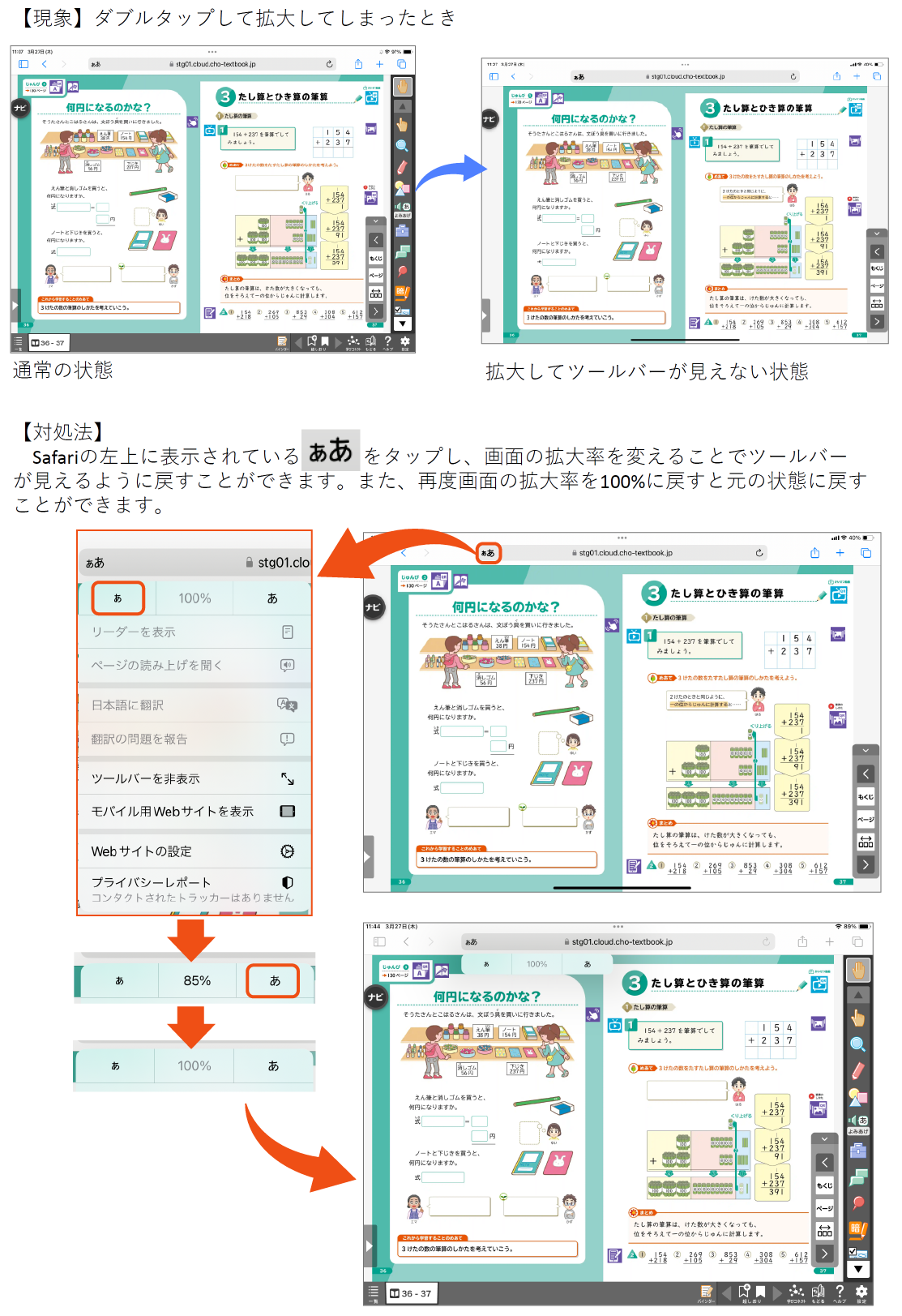
Q14:iPadでSafariで使っていて、ダブルタップ(2回つづけてタップ)したら拡大してしまい、ツールバーが隠れて元に戻らなくなりました。どうしたらいいですか。
A:iPadのSafari自体のバグ(エラー)による動きで、ダブルタップした後に元に戻せなくなってしまっております。
一度、Safariの画面の拡大率を変えていただくことにより、元に戻せますのでお試しください。
Q16:紙面へのかきこみやコンテンツの状態が保存されません。保存することはできないのですか。
A:クラウド版ではかきこみなどの情報は、終了時にファイルとして保存していただく必要があります。 方法については下記の動画をご覧ください。
Q17:ビューアのツールバーの見た目がコンテンツ使用説明書と異なっているのはなぜですか?
A:ツールバーの見た目(アイコン)は2種類ご用意しており、設定画面で変更できます。コンテンツ使用説明書と同じものをご利用されたい場合は、画面右下の歯車を押し「設定」画面での「ビューアUI」でパターン2をお選びください。
なお、見た目のみの違いで、機能に変更はありません。お好みのパターンをご使用ください。
 最新 簡易版インストールマニュアル
