| 第3章 表計算ソフト入門 |

|
 |
文字を削除したいのですが,[Delete]キーを押しても削除できません。 |
 |
数式バーを見てみましょう。文字が入力されているセルを正しく選択していますか。
セルに長いデータを入力すると,隣のセルにはみ出して表示されます。そのため,はみ出したセルにデータが入力されているように見えることがあります。
セルのデータは数式バーにも表示されます。正しいセルを選択しているか確認しましょう。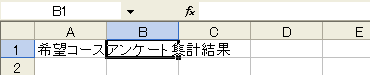
|
|
「1/5」という分数を入力しようとしたら,「1月5日」という日付データになってしまいました。 |
|
スラッシュと数値を使って入力したデータが日付として解釈できる場合,このような日付データになります。分数として入力する場合は,分数の前に,「0」(ゼロ)とスペースを付け,「0と5分の1」のように入力します。「1/5」なら,「0 1/5」と入力しましょう。 |
|
数値を入力したところ,セルに「####」と表示されてしまいました。 |
|
入力した数値がセルの幅より長いと,このようなシャープ記号(#)が表示されます。セルの幅を広げてみましょう。 |
|
セルのデータを残して,罫線や背景色などの書式だけを削除することができますか。 |
|
はい,できます。書式を削除するセルやセル範囲を選択して,メニューバーの[編集]から[クリア]をポイントします。表示されるメニューから[書式]をクリックすると,セルの書式だけが削除されます。 |
|
操作を間違えてしまったのですが。 |
|
操作を間違えた場合は,標準ツールバーの[元に戻す]ボタンをクリックして操作前の状態に戻すことができます。「失敗した!」と焦ってあれこれとボタンを押す前に,まずは[元に戻す]を実行してみましょう。 Excelでは最大16段階前の状態まで操作を戻すことができます。ただし,「ファイルを開く」など,中には元に戻すことができない操作もあります。また,途中でファイルを保存すると,それ以前の操作を元に戻すことはできなくなります。 |
|
「0.5」という数値を「50%」というパーセントで表示したいのですが。 |
|
セルに表示形式を設定しましょう。セルを選択して書式設定ツールバーの[パーセントスタイル]ボタンをクリックすると,数値をパーセントで表示することができます。 また,[通貨スタイル]ボタンを使うと,数値に円記号(\)を付けて金額として表示することができます。 |
|
罫線を削除するにはどのようにしたらよいですか。 |
|
まず,罫線が設定されているセルやセル範囲を選択します。次に,書式設定ツールバーの[罫線]ボタンの▼をクリックして,[罫線]パレットから[枠なし]をクリックしましょう。このようにすると,選択したセルの周囲(上下左右)に設定された罫線がすべて削除されます。 一部の罫線だけを削除する場合は,[セルの書式設定]ダイアログボックスの[罫線]タブを表示し,[プレビュー]枠内で削除したい罫線部分をクリックします。 |
|
セルを結合したら,一番左のセルのデータ以外が消えてしまいました。 |
|
セルを結合すると,結合したセル範囲の左上隅のセルのデータが結合セルのデータになります。そのほかのセルに入力されていたデータはすべて消去されるので注意しましょう。 |
|
フォントサイズを大きくしたのですが,行の高さが自動的に広がりません。 |
|
フォントサイズを変更する前に,ドラッグ操作や数値で行の高さを変更していると,自動的に高さが調節されなくなります。変更したい行番号の下側の境界上でダブルクリックすると,フォントサイズに合わせて自動的に調節されます。 |
|
用紙の向きを横にするにはどうしたらよいですか |
|
用紙の向きを変更するには,[ページ設定]ダイアログボックスの[ページ]タブを使用します。 まず,メニューバーの[ファイル]から[ページ設定]をクリックします。[ページ設定]ダイアログボックスが表示されます。[ページ]タブの[印刷の向き]で[横]をクリックします。[OK]をクリックすると,用紙の向きが変更されます。 |