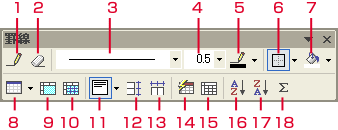
| 1 罫線を引く |
ドラッグして表を作成したり,罫線を追加したりする。 |
| 2 罫線の削除 |
ドラッグして罫線を削除する。 |
| 3 線の種類 |
▼をクリックして,線の種類を選ぶ。 |
| 4 線の太さ |
▼をクリックして,線の太さを選ぶ。 |
| 5 罫線の色 |
▼をクリックして,罫線の色を選ぶ。 |
| 6 罫線 |
▼をクリックして,表のどの位置に罫線を設定するかを選ぶ。
上の図では[外枠]になっている。 |
| 7 網かけの色 |
▼をクリックして,セルを塗りつぶす色を選ぶ。
上の図では[なし]になっている。 |
| 8 表の挿入 |
表を作成する。▼をクリックして,表に列や行を追加する。 |
| 9 セルの結合 |
隣り合ったセルを結合して1つにする。 |
| 10 セルの分割 |
選択したセルを,行数や列数を指定して分割する。 |
| 11 セルの配置 |
▼をクリックして,セル内の文字の配置を選ぶ。 |
| 12 行の高さを揃える |
選択した行の高さを同じにする。 |
| 13 列の幅を揃える |
選択した列の幅を同じにする。 |
| 14 表のオートフォーマット |
あらかじめ用意されている罫線や網かけの色など,表の書式を自動的に設定する。 |
| 15 表のグリッド線の表示 |
グリッド線(罫線を[なし]にしたときに表示されるグレーの線)の表示と非表示を切り替える。 |
| 16 昇順で並べ替え |
アルファベット順(A〜Z)や数値の小さい順にデータが並ぶ。 |
| 17 降順で並べ替え |
逆のアルファベット順(Z〜A)や数値の大きい順にデータが並ぶ。 |
| 18 オートSUM |
カーソルのあるセルの上方向または左方向の値の合計を求める。 |